Kopyo'nun yaptığı her şey.
Bağlamıyla pano geçmişi, her biçimde yapıştırma ve birçok şey için bir kuyruk; hepsi Mac'inizde, hepsi klavyeden.
Geçmiş ve arama
Her klip, kaynağıyla birlikte.
Kopyo pano geçmişinizi her klibin geldiği uygulama, pencere ve web sayfasıyla saklar ve siz yazdıkça içinde arar.
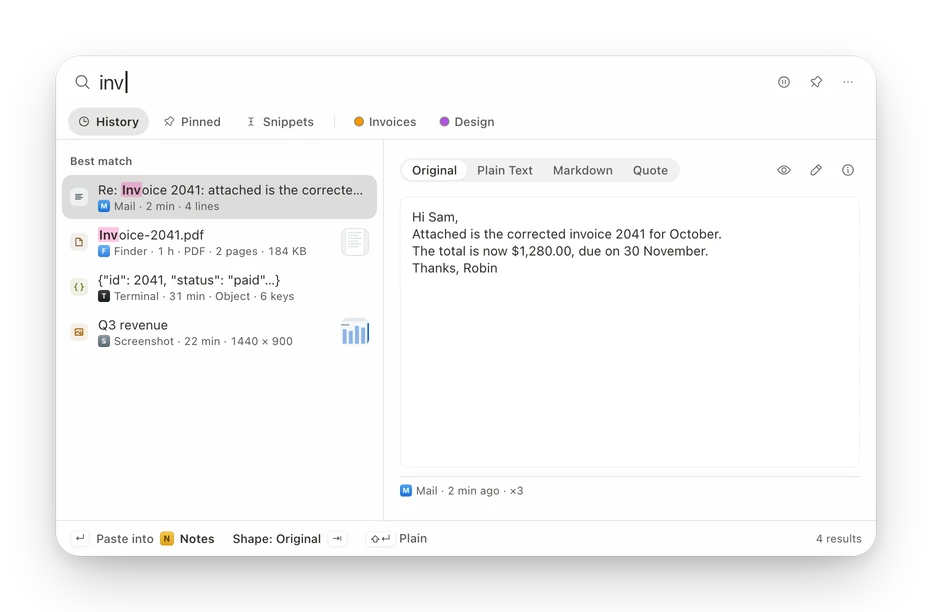
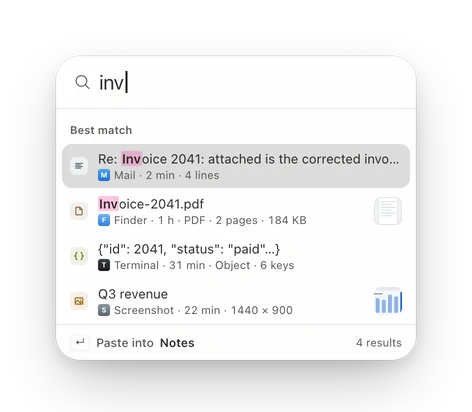
- Her klip için kaynak: uygulama, pencere ve web sayfası.
app:vetype:süzgeçleriyle, siz yazdıkça arama.- Ekran görüntülerini içlerindeki metinle bulun.
Biçimler ve dönüştürmeler
Doğru biçimde yapıştırın.
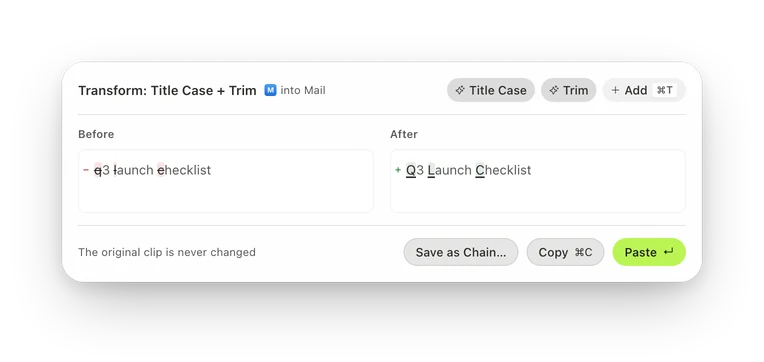
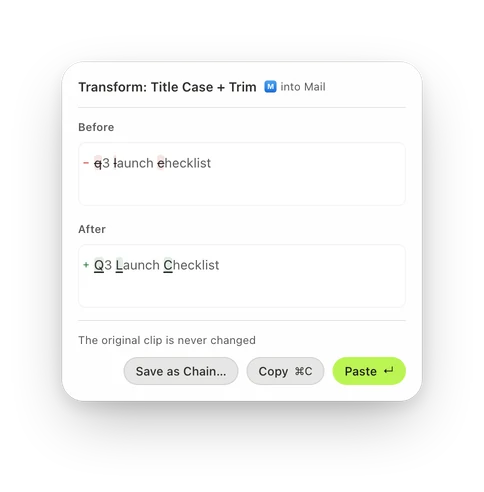
Tek tuşla düz metin, Markdown ya da kod bloğu olarak yapıştırın, metni 53 dönüştürmeyle düzeltin ve her uygulamanın neyi sevdiğini Kopyo hatırlasın.
- Sekme tuşuyla Özgün, Düz Metin, Markdown ve diğerleri arasında geçiş.
- Önce ve sonra önizlemeli 53 dönüştürme.
- Zincirler: en sevdiğiniz temizlik tek tuşta.
Kuyruk, birleştirme ve bölme
Çok kopyalayın. Sırayla yapıştırın.
Control Command C'ye basın, birkaç şey kopyalayın, sonra Command V, Command V, Command V ile hepsini sırayla yapıştırın.
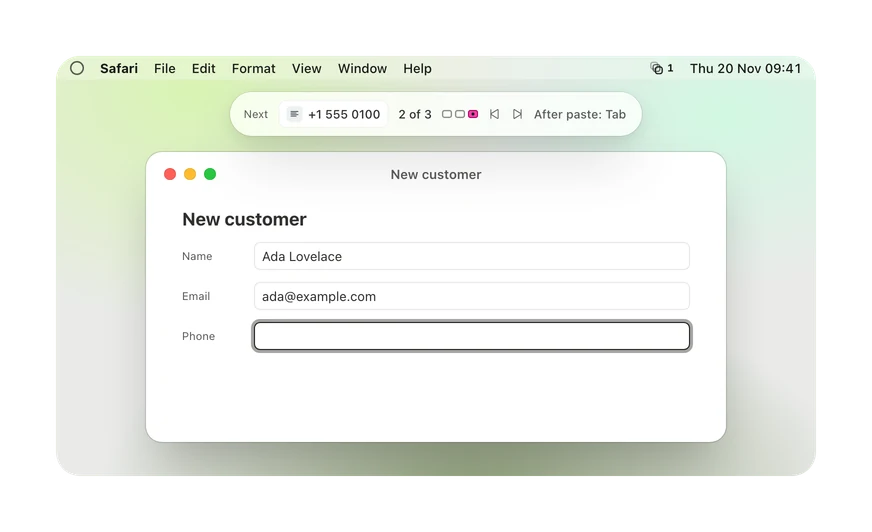
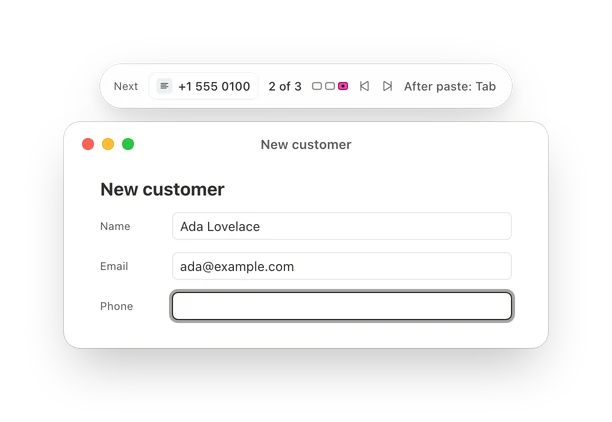
- Control Command C, kopyalayın, sonra Command V, Command V, Command V.
- Formları doldurmak için her yapıştırmadan sonra Sekme tuşuna basma.
- Listeler, Markdown tabloları ya da JSON dizileri olarak birleştirme.
Koleksiyonlar, etiketler ve metin parçaları
Yeniden kullandıklarınızı saklayın.
Klipleri sabitleyin, koleksiyonlara ve etiketlere ayırın; sık yazdığınız metinleri doldurulacak boşlukları olan metin parçaları olarak kaydedin.
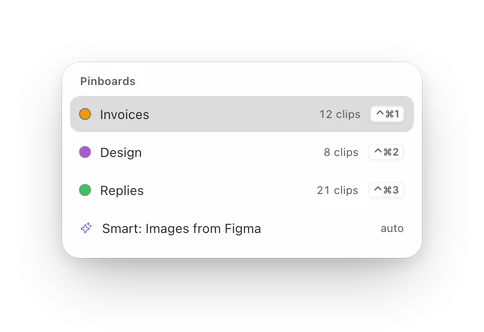
- Renkleri, simgeleri ve kısayolları olan koleksiyonlar.
- Kendiliğinden dolan akıllı koleksiyonlar.
- Tarihler, seçenekler ve imleç konumu içeren metin parçaları.
Varsayılan olarak gizli
Panonuz Mac'inizde kalır.
Kopyo gizlilik odaklı bir pano yöneticisidir: klipleriniz Mac'inizde kalır; hesap yok, bulut yok.
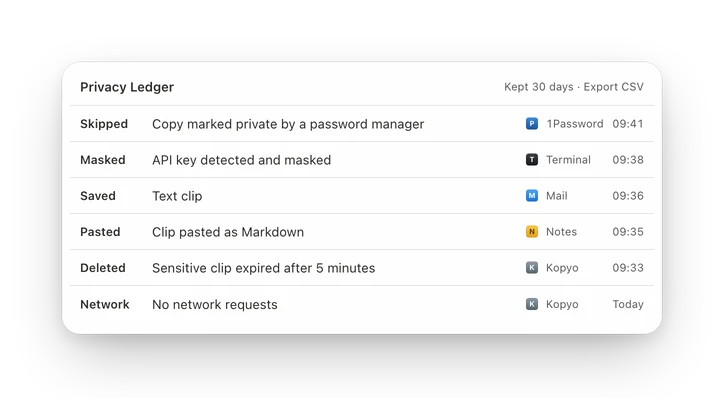
- Bulut yok, hesap yok; klipler Mac'inizden hiç çıkmaz.
- Gizli bilgiler maskelenir, şifrelenir ve beş dakika sonra silinir.
- Gizlilik Defteri Kopyo'nun ne yaptığını gösterir, ne kopyaladığınızı asla göstermez.
Tamamen klavyeyle
Her eylemin bir tuşu var.
Kopyo tek bir klavye kısayoluyla açılır, siz yazdıkça arar ve sizi hiçbir animasyonu beklemek zorunda bırakmaz.
- Açmak için Shift Command V'ye dokunun, göz atmak için basılı tutun.
- Tek harfli komut yok: yazdığınız her şey aramaya gider.
- Sistem genelindeki kısayolları ve ana panel komutlarını yeniden atayın.
Otomasyon
Panonuz artık programlanabilir.
Kopyo'yu Kestirmeler'den, komut satırından, kopyo:// bağlantılarından ve AppleScript'ten yönetin.
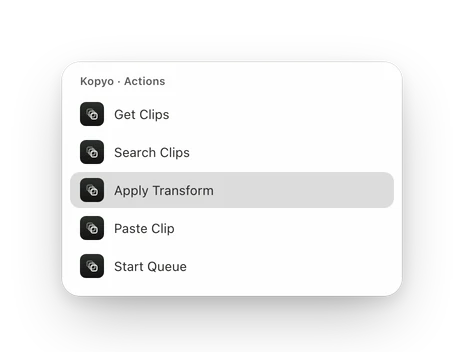
- Kestirmeler'de 17 eylem.
kopyokomut satırı aracı.kopyo://bağlantıları ve eksiksiz bir AppleScript sözlüğü.
Verileriniz sizindir, istediğiniz zaman alın.
- Her şeyi belgelenmiş bir JSON arşivine dışa aktarın.
- Günlük yerel yedekler, tek tıkla geri yükleme.
- Geçmişinizi Maccy'den içe aktarın.
Diğer pano yöneticilerinden içe aktarma Yakında
Teknik ayrıntılar.
- Platform
- macOS Tahoe 26 veya üstü
- Geliştirme
- Swift 6, SwiftUI ve AppKit
- Arama
- SQLite tam metin arama, Mac'inizde
- Görüntülerdeki metin
- Apple Vision, Mac'inizde
- Şifreleme
- CryptoKit, anahtar Anahtar Zinciri'nizde
- Diller
- İngilizce ve Türkçe
- Ağ
- Yalnızca günlük lisans kontrolü, klipleriniz asla
Yol haritasında.
- Kendi iCloud'unuz üzerinden eşzamanlamaYakında
- iPhone ve iPadYakında
- Herhangi bir uygulamada metin parçası anahtar sözcüğü yazmaYakında
- Daha fazla dilYakında