Kuyruk, birleştirme ve bölme
Çok kopyalayın. Sırayla yapıştırın.
Control Command C'ye basın, birkaç şey kopyalayın, sonra Command V, Command V, Command V ile hepsini sırayla yapıştırın.
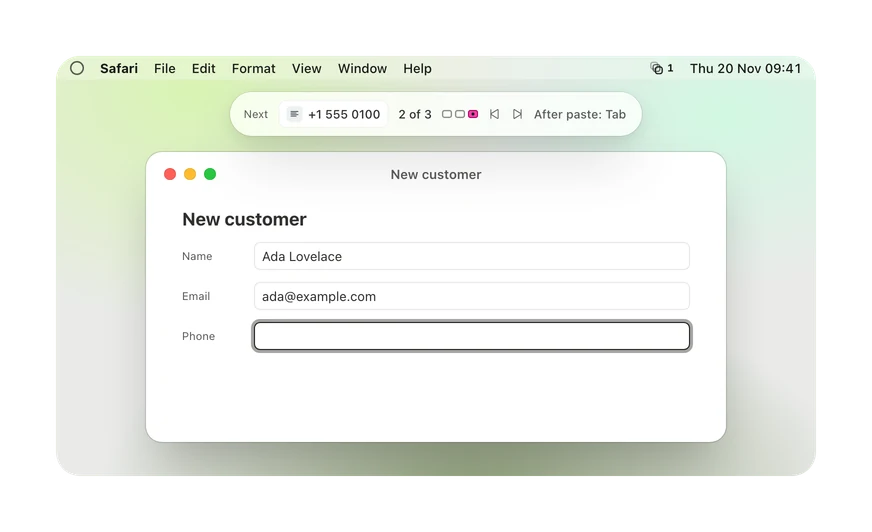
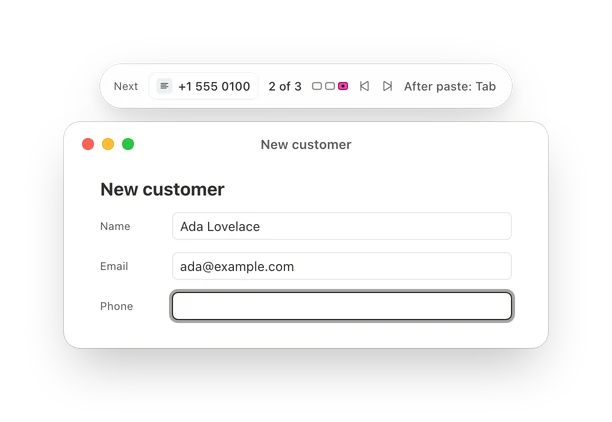
Üç tuşta Kuyruk.
- Control Command C toplamaya başlar.
- İhtiyacınız olanı herhangi bir uygulamada kopyalayın.
- Command V ilkini yapıştırır. Yeniden Command V sıradakini yapıştırır.
Menü çubuğunun altındaki küçük bir sayaç, 2 / 5 gibi, nerede olduğunuzu gösterir. Odağı hiçbir zaman almaz.
Sizin sıranız, sizin hızınız.
İlk Giren İlk Çıkar ya da Son Giren İlk Çıkar sırasıyla yapıştırın. Kuyruk sayacının menüsünden ileri atlayın ya da geri gidin.
Bir formu tek seferde doldurun.
Kuyruk her yapıştırmadan sonra Sekme tuşuna basabilir; böylece Kopyo sizin yerinize sonraki form alanına geçer. Bunu Ayarlar'dan ya da doğrudan Kuyruk sayacından açın.
Elinizde olanı kuyruğa alın.
Seçili klipleri Command U ile Kuyruğa ekleyin ya da bütün bir koleksiyonu gönderin.
Beş klibi bire dönüştürün.
Birleştir, seçili klipleri tek bir klipte toplar. Shift Command M'ye basın ve bir ayırıcı seçin: yeni satırlar, virgüller, bir Markdown tablosu ya da bir JSON dizisi. Siz seçtikçe önizleme güncellenir.
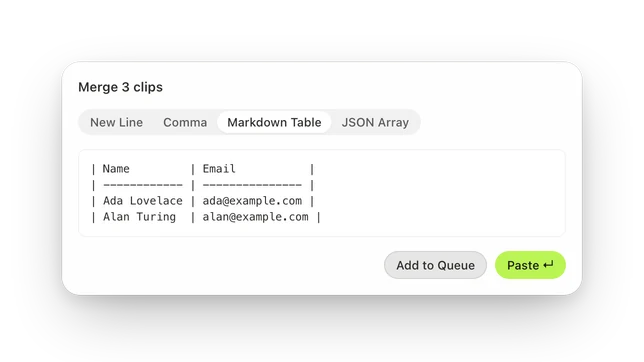
Bir listeyi satır satır yapıştırın.
Bir klibi satırlara ya da bir ayırıcıya göre bölerek Kuyruk öğelerine veya ayrı kliplere dönüştürün.
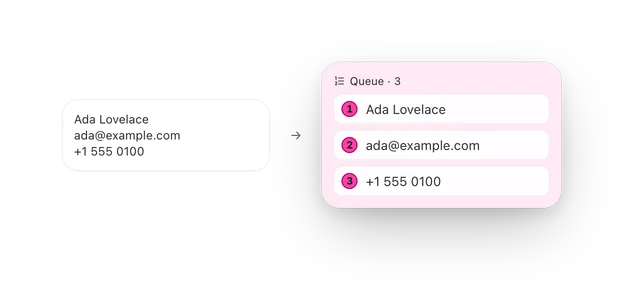
Yalnızca kopyalama modunda da çalışır.
Erişilebilirlik izni yoksa Control Command V sonraki klibi sistem panosuna yükler, siz de kendiniz yapıştırırsınız.